ค่าคอมมิชชั่น
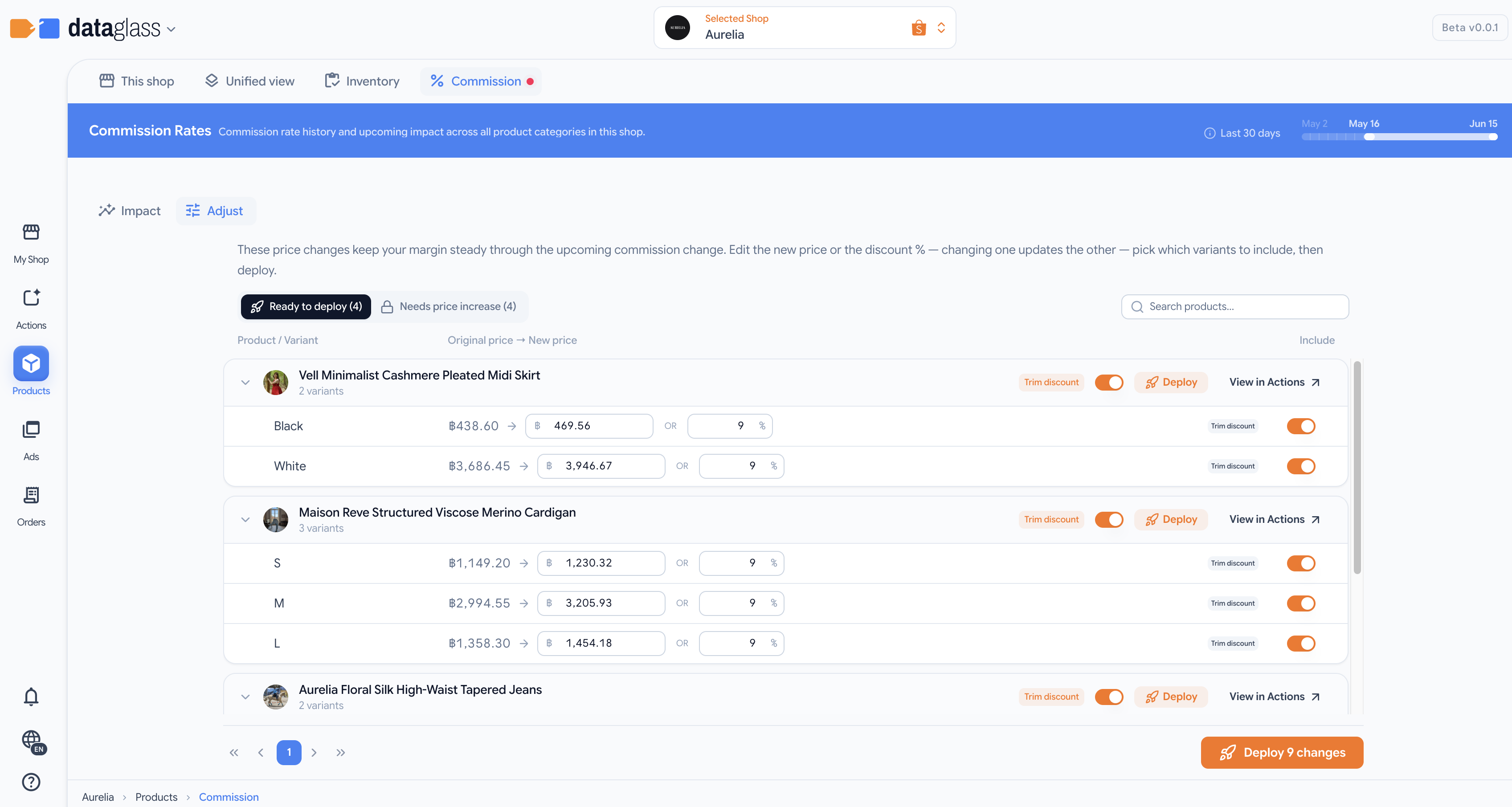
ค่าคอมมิชชั่น แสดงโครงสร้างค่าธรรมเนียมที่ Marketplace เรียกเก็บ — ประเภทผู้ขาย (seller class), อัตราปัจจุบันแยกตามหมวดหมู่ และการเปลี่ยนแปลงที่กำลังจะเกิดขึ้น เพื่อให้คุณเข้าใจต้นทุนที่แท้จริงของการขาย เมื่อ ค่าคอมมิชชั่น ปรับสูงขึ้น เครื่องมือ commission-adjust จะ Deploy ส่วนลดเพื่อรักษา margin ของคุณ
วิธีใช้งาน
- ดูแผนภูมิอัตรา ค่าคอมมิชชั่น — ประเภทผู้ขายและอัตราปัจจุบันแยกตามหมวดหมู่
- ดู Treemap — ภาพแสดงต้นทุน ค่าคอมมิชชั่น ของสินค้าแต่ละรายการ
- ติดตามแถบแจ้งเตือนการเปลี่ยนแปลง — หาก Marketplace ประกาศปรับขึ้นอัตรา ส่วนนี้จะแสดงผลกระทบต่อสินค้าที่เกี่ยวข้องแต่ละรายการ
- Deploy commission-adjust — เลือกสินค้าที่ได้รับผลกระทบจากการปรับอัตรา แล้ว Deploy ส่วนลดเพื่อรักษา margin หรือปรับราคาขึ้น (ดำเนินการผ่าน Actions board เพื่อความปลอดภัยจาก whitelist)
ตั้งค่าข้อเสนอแนะ
เมนู ตั้งค่า บนแท็บปรับราคา ใช้กำหนดว่าการปรับราคาที่สร้างใหม่จะรักษาอะไรไว้ให้สินค้าทุกตัว แล้วสแกนการเปลี่ยน ค่าคอมมิชชั่น ที่กำลังจะมาถึงใหม่:
- สิ่งที่ต้องรักษา — กำไรต่อชิ้น (ค่าเริ่มต้น) ให้ทุกสินค้ายังได้กำไรต่อชิ้นเท่าเดิม หรือ มาร์จิน (%) รักษา margin เป็นเปอร์เซ็นต์แทน โดยเลือกได้ระหว่าง คงมาร์จินเดิมของแต่ละสินค้า หรือ ตั้งเป้ามาร์จิน ให้ทุกสินค้าไปถึง margin เดียวกัน (สูงสุด 80% — เป้าที่สูงมากอาจไปไม่ถึงและไม่มีข้อเสนอแนะออกมา)
- ตั้งค่าขั้นสูง — เกณฑ์การลดส่วนลดที่จะย้ายสินค้าไปปรับขึ้นราคา และส่วนลดสำรองที่ยังให้ลูกค้าเห็นเมื่อขึ้นราคา
บันทึกและสแกนใหม่ จะสร้างข้อเสนอแนะที่ค้างอยู่ใหม่ตามการตั้งค่า และบันทึกเป็นค่าเริ่มต้นของร้าน เพื่อให้การสแกนอัตโนมัติครั้งถัดไปใช้ค่าเดิม Action Cards แต่ละใบมีป้ายบอกการตั้งค่าที่ใช้ตอนสร้าง — รักษากำไรต่อชิ้น หรือ เป้ามาร์จิน 30% — และในโหมดเป้าหมาย margin ที่แสดงคือเป้าที่ตั้งไว้
ผลต่อระดับราคา
สินค้าแต่ละตัวเลือกบนแท็บปรับราคามีปุ่ม ผลต่อระดับราคา ที่เปิดตารางเปรียบเทียบระดับราคาแบบ 3 คอลัมน์ ให้คุณเห็นว่าการเปลี่ยน ค่าคอมมิชชั่น กระทบแต่ละระดับราคาอย่างไรก่อน Deploy:
- วันนี้ — ระดับราคาของคุณที่อัตรา ค่าคอมมิชชั่น ปัจจุบัน
- ถ้าไม่ทำอะไร — ราคาเดิมที่อัตราใหม่ แสดงให้เห็นว่าระดับใดกำไรถูกกัดลง
- หลังปรับ — ระดับราคาของคุณหลังปรับตามที่แนะนำ โดยยังคงอัตราของแต่ละระดับราคาไว้
ระดับราคาที่กำไรตกต่ำกว่าเพดาน 5% จะถูกติดธง ระดับราคาแบบตั้งราคาคงที่ที่ยังติดธงในคอลัมน์ หลังปรับ ไม่สามารถแก้ด้วยการปรับครั้งนี้ได้ — ต้องตั้งราคาใหม่ที่แท็บระดับราคาในหน้าตั้งราคา ปุ่มจะเปลี่ยนเป็นสีเหลืองเมื่อสินค้าตัวเลือกใดมีธงเตือนดังกล่าว
การเปลี่ยนแปลงจะมีผลเมื่อไร
เมื่อ Deploy คุณเลือกได้ว่าจะให้การเปลี่ยนแปลงมีผลบน Marketplace เมื่อไร:
- ในวันที่อัตราเปลี่ยน (ค่าเริ่มต้น) — ตั้งเวลาไว้ แล้ว Deploy อัตโนมัติในคืนที่อัตรา ค่าคอมมิชชั่น ใหม่เริ่มมีผล
- ตอนนี้เลย — Deploy ขึ้น Marketplace ทันที เพื่อปรับก่อนการเปลี่ยนแปลง
- เลือกวันเอง — ตั้งเวลาไว้จนถึงวันที่คุณเลือก ได้ถึงวันที่ข้อเสนอแนะหมดอายุ การ Deploy หลังวันที่อัตราเปลี่ยนจะทำให้กำไรลดลงในช่วงนั้น ระบบจึงเตือนคุณ
การล็อกจากโปรโมชั่น
Shopee จะไม่ให้เปลี่ยนราคาสินค้าที่กำลังอยู่หรือกำลังจะเข้าร่วม Platform Exclusive Price หรือ Flash Sale — การอัปเดตราคาจะถูกปฏิเสธ (ส่วนลดของผู้ขายเองไม่ล็อกราคา)
ระบบตรวจสอบให้คุณ:
- แถบด้านบนของรายการ ปรับราคา สรุปให้เหลือคำตอบเดียว: ช่วงเดียวที่ปรับราคาสินค้าทุกตัวบนหน้านั้นได้ (เช่น 5 ส.ค. – 3 ต.ค.) — หรือถ้าไม่มีช่วงเดียวที่ครอบคลุมทั้งหมดเพราะถูกล็อกคนละเวลา ระบบจะบอกให้ Deploy แยกรายสินค้าแทน
- สินค้าที่ถูกล็อกอยู่ตอนนี้จะมีป้าย ถูกล็อก ในรายการ
- บนปฏิทิน เลือกวันเอง วันที่ถูกล็อกด้วยโปรโมชั่นจะเป็นสีจางคลิกไม่ได้ วันที่ตั้งเวลา Deploy จึงตกอยู่ในช่วงที่เปิดให้อัปเดตราคาเสมอ — และช่วงที่เปิดจะแสดงไว้ใต้ปฏิทิน
- การ Deploy ตอนนี้เลย เข้าไปในช่วงที่ล็อกอยู่ยังคงเตือนคุณ เพราะการอัปเดตราคาตอนนั้นจะไม่สำเร็จกับตัวเลือกเหล่านั้น
เป็นเพียงการแจ้งเตือน ไม่ใช่การบล็อก คุณยัง Deploy ได้เสมอ ตัวเลือกที่ถูกล็อกจะกลับมาเป็นรายการที่ไม่สำเร็จ และการตั้งเวลา Deploy จะลองใหม่ในวันของมัน
ทำไมจึงสำคัญ
ค่าคอมมิชชั่น เป็นต้นทุนแฝงที่ทำให้กำไรรั่วไหลหากไม่นำมาคิดในทุกการตั้งราคา อัตราเปลี่ยนทุกไตรมาสและต่างกันตามประเภทผู้ขายและหมวดหมู่ เครื่องมือ commission-adjust จะ Deploy ส่วนลดอัตโนมัติเพื่อรักษา margin ให้คงที่เมื่ออัตราสูงขึ้น